El Mejor Launcher para Minecraft en PC: Guía Completa
Minecraft sigue siendo uno de los títulos más jugados a nivel mundial gracias a su inagotable creatividad, servidores multijugador y el enorme ecosistema de modificaciones creadas por la comunidad. Sin embargo, para disfrutar al máximo de la experiencia en PC, elegir el mejor launcher para minecraft es un paso fundamental para gestionar perfiles, instalar paquetes de texturas y optimizar el rendimiento del juego.
A continuación, analizamos las mejores opciones de lanzadores para Minecraft en 2026, sus características principales y cómo elegir el ideal para tu equipo.
Principales Características
Antes de seleccionar tu lanzador predeterminado, es importante evaluar qué funciones necesitas para mejorar tu experiencia de juego:
-
Gestión de Versiones e Instancias: Permite cambiar fácilmente entre versiones antiguas (como la 1.12.2) y las entregas más recientes sin sobrescribir archivos.
-
Soporte para Mods y API: Facilidad para instalar motores de modding como Forge, Fabric o NeoForge en un par de clics.
-
Optimización del Sistema: Integración directa con herramientas como OptiFine, Sodium o Iris Shaders para aumentar los FPS en computadoras de gama media o de bajos recursos.
-
Seguridad y Sincronización: Compatibilidad con cuentas oficiales de Microsoft para acceder a servidores de forma segura.
Análisis de los Lanzadores de Minecraft más Populares
1. Launcher Oficial de Minecraft (Mojang / Microsoft)
La opción estándar incluida por los desarrolladores. Es la alternativa más segura y estable para jugar a la versión Java y Bedrock. Ofrece integración directa con la tienda oficial, soporte prioritario de parches y actualización automática sin requerir configuraciones adicionales.
2. MultiMC / Prism Launcher
Una de las alternativas preferidas por la comunidad avanzada gracias a su ligereza y eficiencia. Permite crear múltiples instancias aisladas de Minecraft, gestionar carpetas de mods por separado y mantener una ejecución limpia sin consumir memoria RAM innecesaria en segundo plano.
3. Modrinth App / CurseForge App
Herramientas ideales para los jugadores que disfrutan de los paquetes de mods (modpacks). Permiten buscar, descargar e instalar miles de mods, shaders y mapas de la comunidad de forma automatizada sin necesidad de mover archivos manualmente a la carpeta .minecraft.
Preguntas Frecuentes
-
¿Utilizar un launcher alternativo mejora los FPS en Minecraft?
El launcher en sí no aumenta la velocidad del juego, pero sí facilita la instalación de modificadores de rendimiento (como Sodium, Lithium o OptiFine) y permite asignar más memoria RAM a Java de manera sencilla.
-
¿Es seguro descargar launchers de Minecraft de terceros?
Se recomienda descargar únicamente programas de código abierto o reconocidos por la comunidad desde sus sitios web oficiales para proteger tus credenciales e información personal.
Cómo Configurar tu Launcher de Minecraft
Sigue estos sencillos pasos para instalar y optimizar tu lanzador preferido:
-
Descargar desde la fuente oficial: Obtén el instalador ejecutable desde el portal web oficial del desarrollador.
-
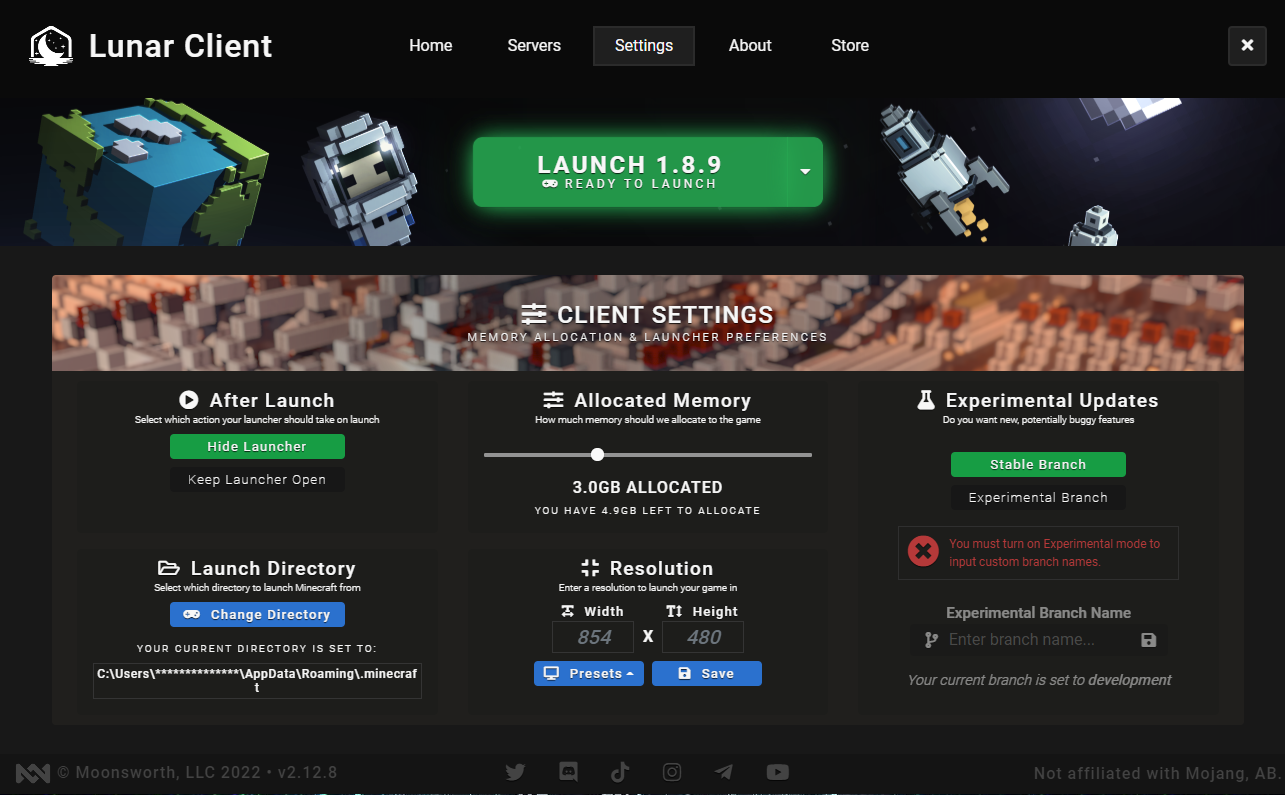
Asignar Memoria RAM: Ingresa a los ajustes de la aplicación y asigna entre 4 GB y 6 GB de memoria RAM (dependiendo de la capacidad total de tu PC).
-
Instalar Java Actualizado: Asegúrate de contar con la versión de Java recomendada para la edición de Minecraft que vayas a ejecutar.
-
Instalar herramientas de rendimiento: Agrega OptiFine o Sodium a tu perfil para lograr una tasa de fotogramas por segundo constante y fluida.