Paso 1: Eliminar archivos temporales y caché del sistema
-
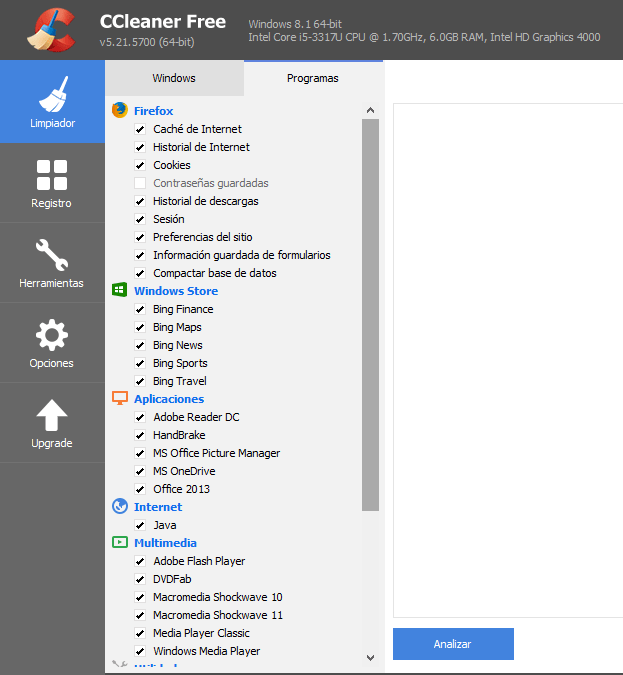
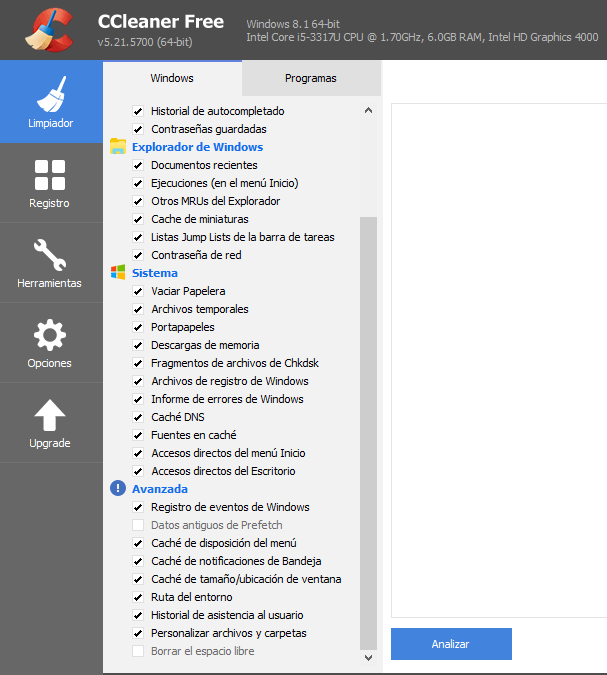
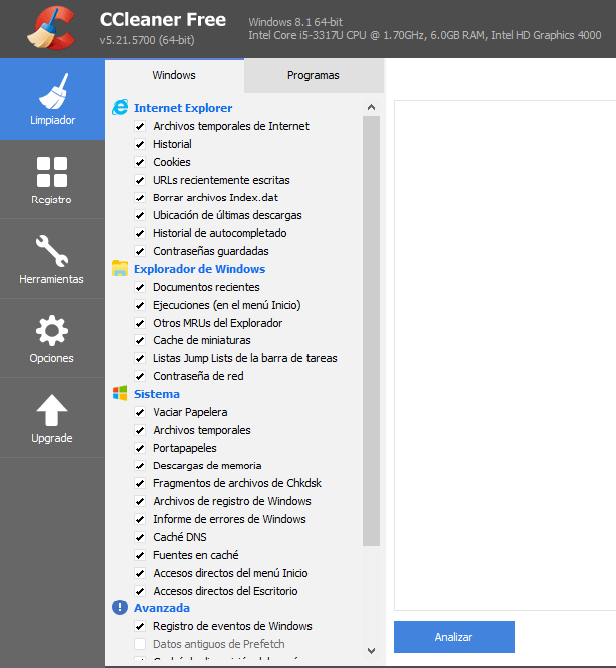
Abre CCleaner y dirígete a la pestaña Limpieza personalizada (Custom Clean) en el menú lateral izquierdo.
-
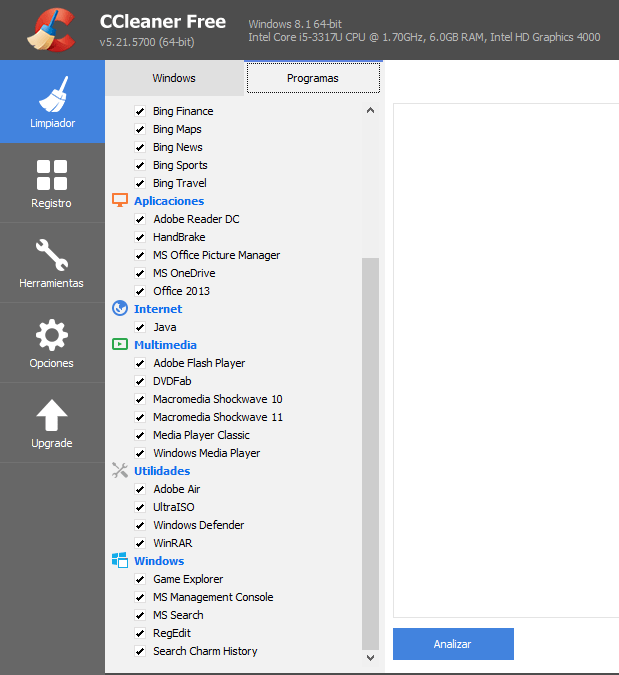
Verás dos pestañas principales: Windows (archivos del sistema) y Aplicaciones (navegadores y programas de terceros).
-
Haz clic en el botón Analizar. El programa rastreará la basura acumulada en el equipo.
-
Una vez finalizado el análisis, haz clic en Ejecutar el limpiador (Run Cleaner) para eliminar de forma definitiva la caché, los archivos de registro de instalación y la papelera de reciclaje.
-
Consejo de seguridad: Revisa las casillas de tus navegadores (Chrome, Edge o Firefox) y asegúrate de desmarcar "Contraseñas guardadas" e "Historial de descargas" si no deseas perder esa información.
Paso 2: Reparar y optimizar el Registro de Windows
Las entradas obsoletas en el registro de Windows suelen quedar tras desinstalar programas, lo que puede causar errores en el sistema.
-
Ve a la sección Registro en la barra lateral.
-
Haz clic en Buscar problemas para que el software detecte claves huérfanas o accesos directos rotos.
-
Selecciona Revisar problemas seleccionados.
-
¡Importante! Cuando CCleaner te pregunte si deseas hacer una copia de seguridad del registro, selecciona SÍ y guarda el archivo en un lugar seguro. Esto te permitirá restaurar los valores anteriores en caso de que alguna aplicación antigua los requiera.
-
Finalmente, haz clic en Solucionar todos los problemas seleccionados.
Paso 3: Desactivar programas en el arranque
Un motivo común de la lentitud al encender la PC es la cantidad de aplicaciones que se ejecutan en segundo plano al iniciar sesión.
-
Dirígete a Herramientas > Inicio.
-
Revisa la lista de programas y deshabilita (Desactivar) aquellos que no necesites que abran automáticamente (como coordinadores de impresoras, clientes de mensajería o actualizadores). Esto reducirá drásticamente el tiempo de carga al encender tu equipo.