Descripción
RAR Android es la solución ideal para manejar archivos comprimidos desde tu teléfono móvil. Ya sea que recibas un documento pesado por correo electrónico, descargues un recurso o necesites enviar varios archivos juntos, contar con un compresor potente en tu smartphone es indispensable.
Aunque en PC conocemos esta herramienta como WinRAR, su aplicación oficial para dispositivos móviles se llama sencillamente RAR Android. Desarrollada por RARLAB, esta app no solo te permite abrir archivos comprimidos, sino también crearlos y protegerlos en cuestión de segundos.
Principales Características
A diferencia de los exploradores de archivos nativos de Android que solo soportan formatos básicos como .zip, la app oficial de RAR ofrece herramientas avanzadas de escritorio en la palma de tu mano:
-
-
Soporte multiformato: Descomprime archivos RAR, ZIP, TAR, GZ, BZ2, XZ, 7z, ISO y ARJ.
-
Creación de archivos: Permite comprimir carpetas o documentos en formatos RAR y ZIP.
-
Protección mediante contraseña: Opción de cifrar tus archivos con clave antes de compartirlos.
-
Reparación de archivos dañados: Incluye funciones para recuperar archivos RAR y ZIP corruptos.
-
Compresión en múltiples partes: Ideal para dividir archivos grandes en varios volúmenes (ej.
.part1.rar,.part2.rar).
-
Cómo usar RAR Android paso a paso.
Cómo comprimir archivos desde tu celular
Si necesitas enviar varios documentos o imágenes en un solo paquete ligero:
-
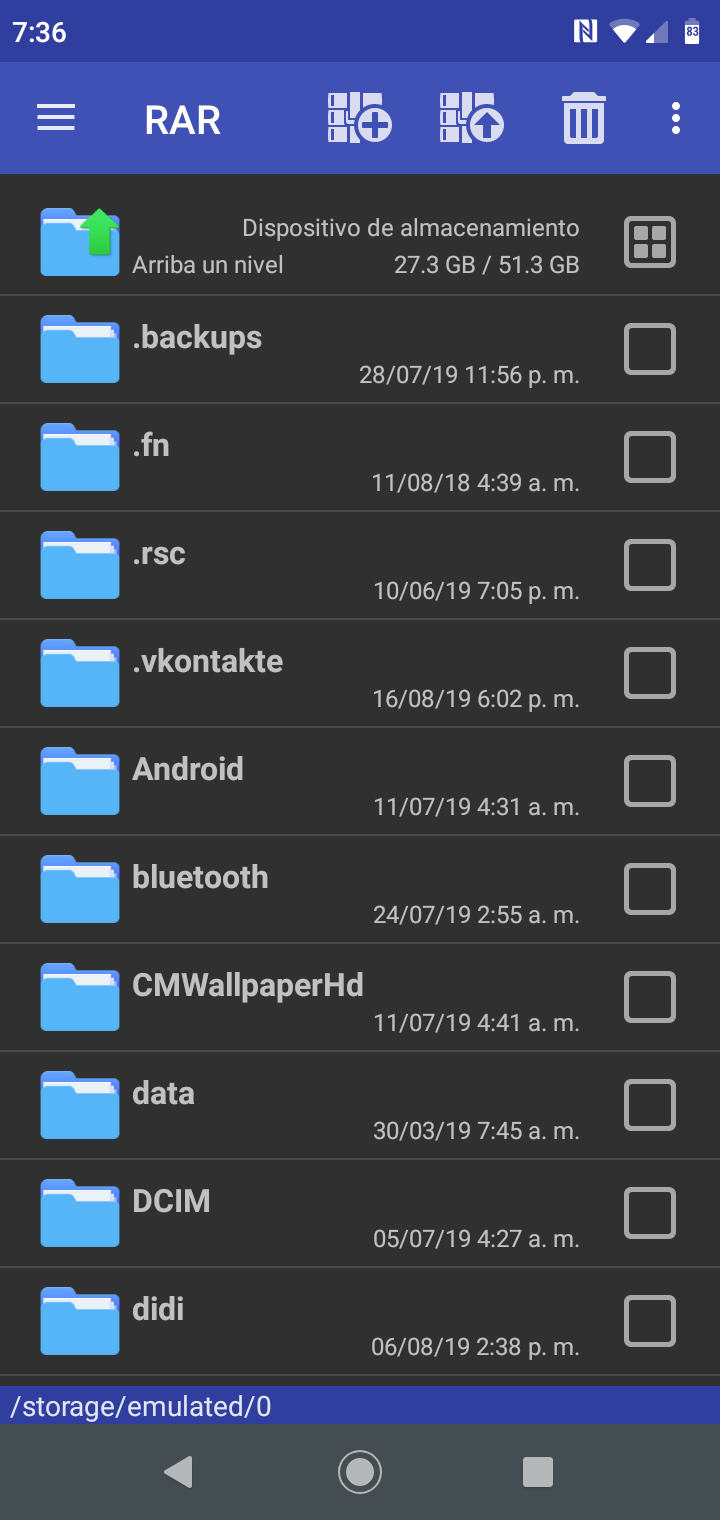
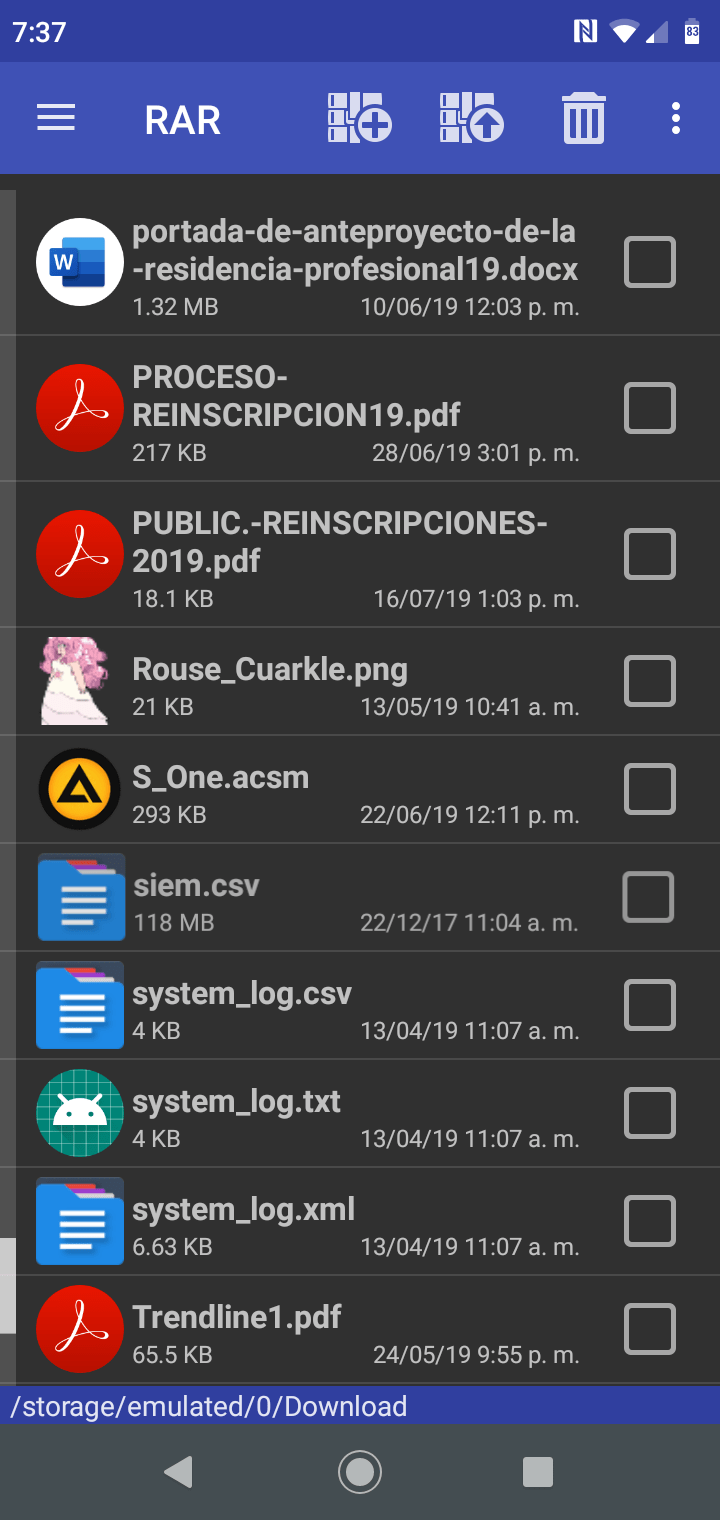
Selecciona las casillas de los archivos o carpetas que deseas comprimir dentro de la app RAR.
-
Toca el ícono del signo más (+) en la barra superior.
-
Elige el formato deseado (RAR o ZIP).
-
(Opcional) Si deseas proteger el archivo, presiona en Establecer contraseña y escribe la clave.
-
Presiona Aceptar para generar tu archivo comprimido.
Cómo descomprimir archivos RAR y ZIP en Android paso a paso
-
Descarga la aplicación: Instala la app RAR desde la tienda oficial de Google Play Store.
-
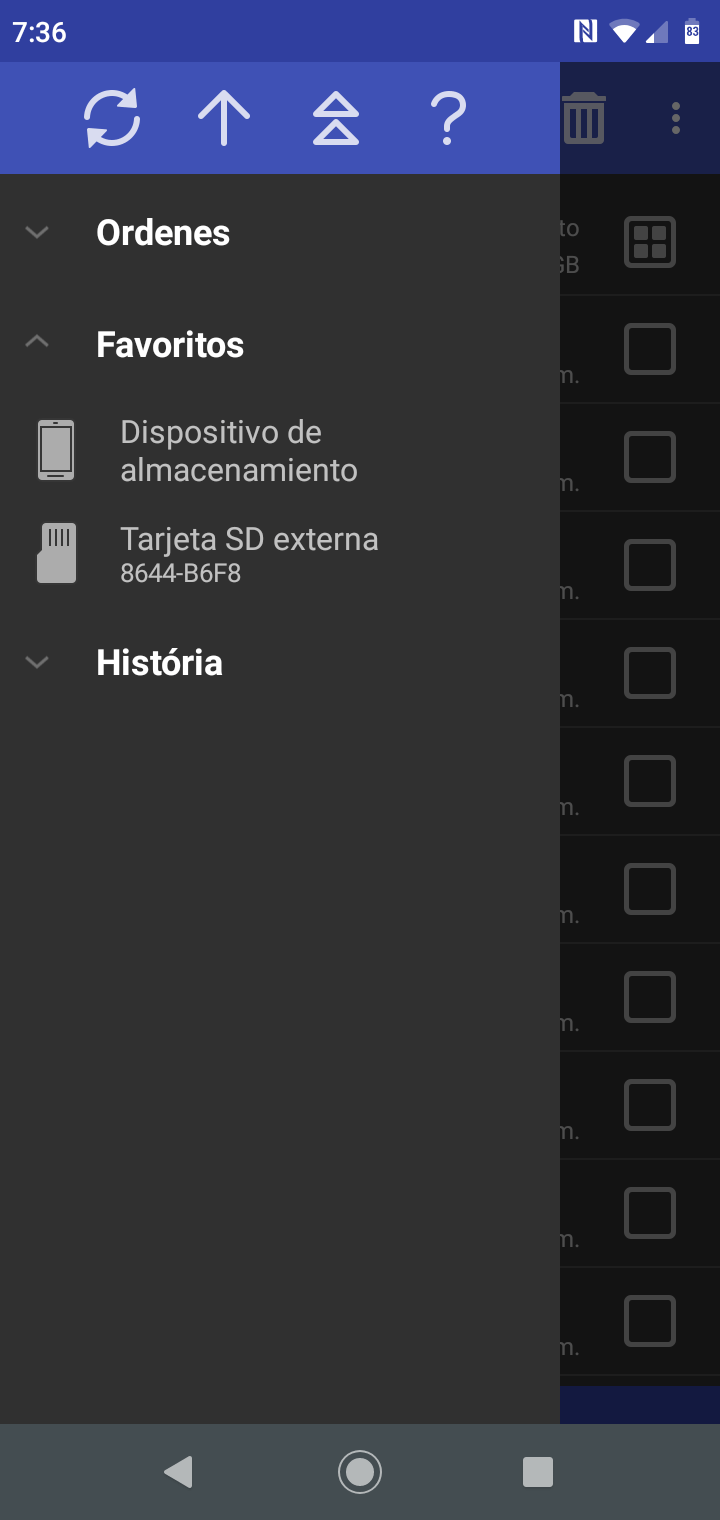
Concede permisos: Al abrir la app por primera vez, otórgale acceso a la memoria de tu dispositivo para que pueda explorar tus archivos.
-
Localiza el archivo: Navega por las carpetas (normalmente tus descargas estarán en la carpeta
Download). -
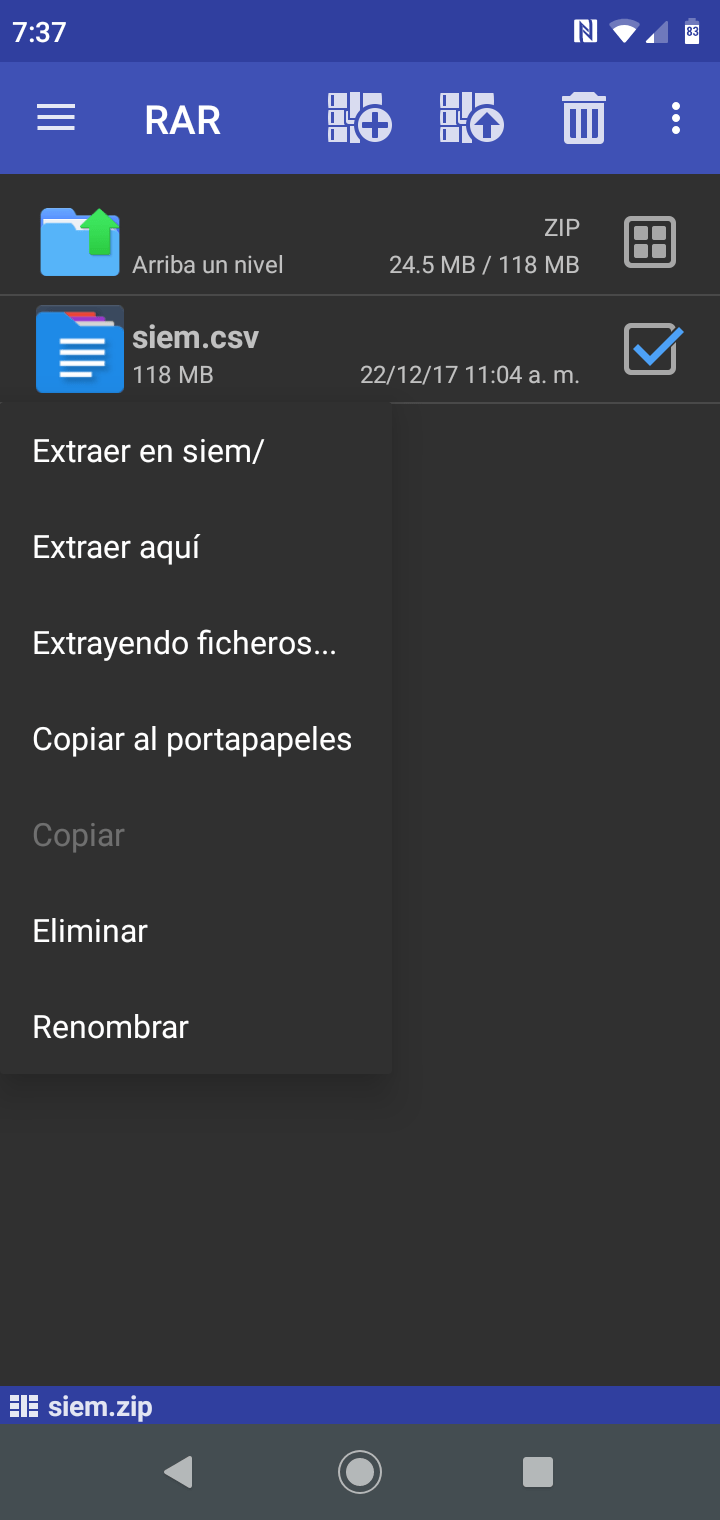
Extrae el contenido:
-
Si solo quieres ver el contenido, toca el archivo comprimido.
-
Si deseas extraerlo por completo, selecciona la casilla situada al lado del archivo y presiona el ícono de la flecha hacia arriba en la barra superior.
-
-
Elige el destino: Selecciona la carpeta donde quieres guardar los archivos extraídos y presiona Aceptar.
Dato Curioso: ¿Por qué no se llama "WinRAR" en Android?
Muchos usuarios buscan la app como "WinRAR" en la Play Store y no la encuentran con ese nombre exacto. Esto se debe a que la palabra "Win" viene de Windows. Para la versión de Android, RARLAB (sus creadores oficiales) decidieron llamarla simplemente RAR, manteniendo exactamente el mismo motor de compresión y funciones avanzadas que usamos en la computadora.
Solución a problemas comunes al abrir archivos en el móvil
A pesar de que RAR es una herramienta bastante estable en Android, es habitual encontrarse con algunos inconvenientes al momento de gestionar carpetas comprimidas desde el teléfono:
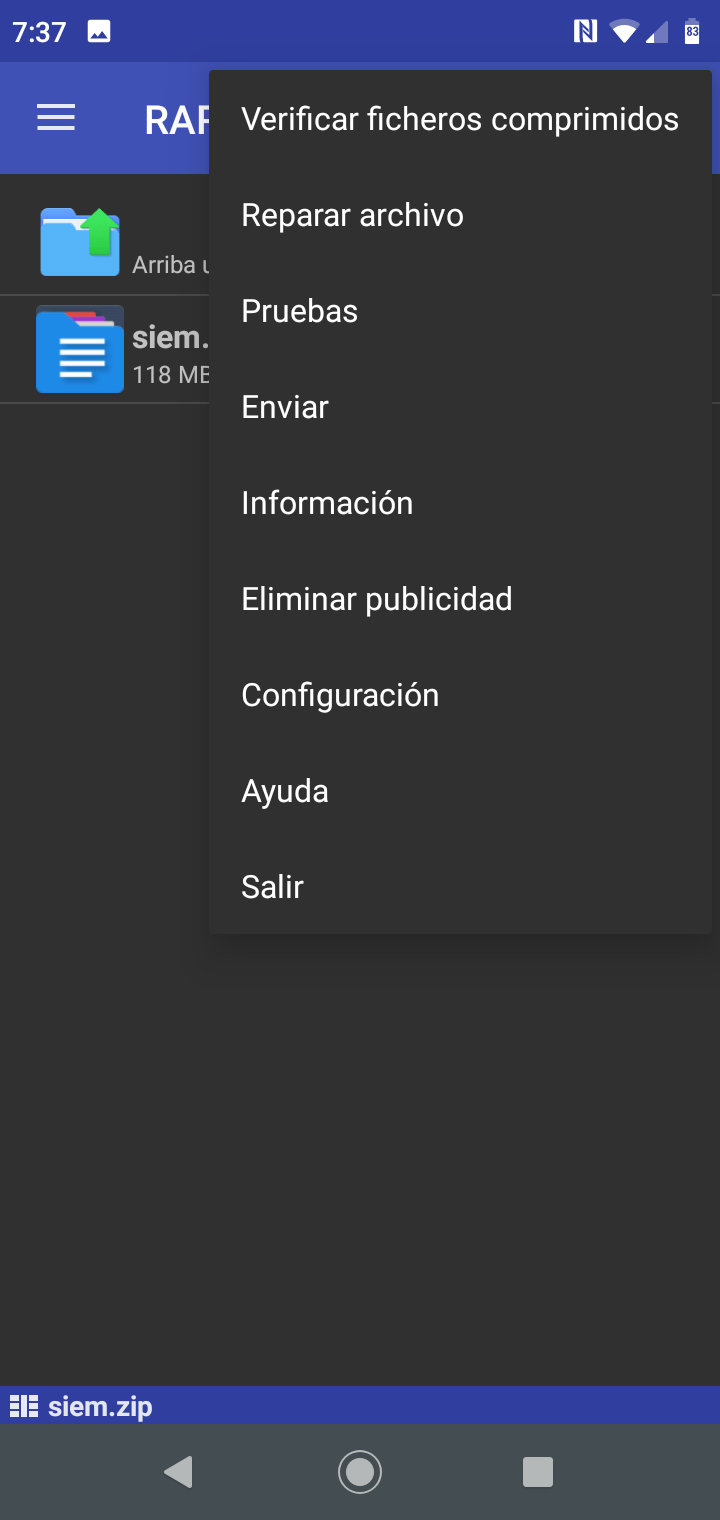
Error de archivo dañado o corrupto: Sucede cuando la descarga se interrumpe por una falla en la conexión de internet. Puedes seleccionar el archivo dentro de la app, pulsar el menú de opciones y elegir la herramienta "Reparar archivo" para intentar recuperar su contenido.
Falta de espacio en el almacenamiento interno: Al extraer un paquete muy pesado, asegúrate de contar con al menos el doble de espacio libre que el tamaño del archivo original (un espacio para el comprimido y otro para la carpeta extraída).
Archivos divididos en partes (.part1, .part2): Para descomprimir un archivo fragmentado, es obligatorio descargar todas las partes en la misma carpeta antes de abrir la primera. Si falta alguna parte del volumen, la app mostrará un mensaje de error.